

Huom! Suosittelemme, että käyttöönotto tehdään yhdessä tuen kanssa, niin voimme varmistaa, että kaikki menee oikein ja opastaa teidät alkuun.
Edistyneet/kokeneet käyttäjät voivat tehdä asennuksen itse tämän ohjeen mukaan. Voit varata ajan:
1. Asennusohje
Huom! Älä kytke johtoa ennen kuin olet asentanut ajurin.
1.1 Windows
Asenna ajuri.
* NS-310/NS-351: Pura ajurin ZIP -paketti haluamaasi kansioon. Avaa puretusta ZIP:stä:
NS-310: install.bat
NS-351 cte351_lm_v3000
Seuraa näyttöön tulevia ohjeita ja suorita asennus loppuun.
Nyt voit kytkeä johdot, odota että Windows asentaa tulostimen.
👉 Katso myös Kuitin tulostus Google Chrome -selaimella
1.2 Mac / macOS
1.2.1 Capture kuittikirjoitin
1. Lataa Mac CUPS Driver täältä
2. Suorita DMG -tiedosto
3. Suorita PKG -tiedosto
4. Liitä tulostin USB-porttiin ja käynnistä tulostin
5. Tulostimien hallinnasta lisää AP3 ja valitse käytettäväksi ajuriksi Bixolon SRP-E300
6. Tulostuksen esikatselussa valitse juuri lisätty tulostin ja paperin koko 72 x 3276
2. Kassalaatikon avaus
Koska nykyisin yleensä suurin osa maksuista tapahtuu kortilla, kassalaatikkoa ei yleensä tarvitse/haluta avautuvan joka kerta. Tällöin kassalaatikon johtoa ei tarvitse kytkeä. Kassalaatikko avautuu puoliautomaattisesti avaimesta kääntämällä.
Jos kuitenkin haluat kassalaatikon avautuvan aina kun kuitti tulostuu, kytke johto kuittikirjoittimen kassalaatikkoliittimeen ja tarkista asetus:
2.1. Capture kuittikirjoitin (AP3)
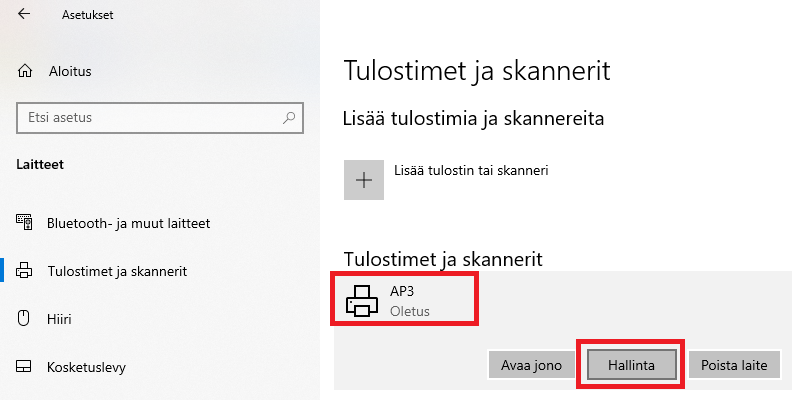
Windowsin Tulostimet -> AP3 -> Hallinta
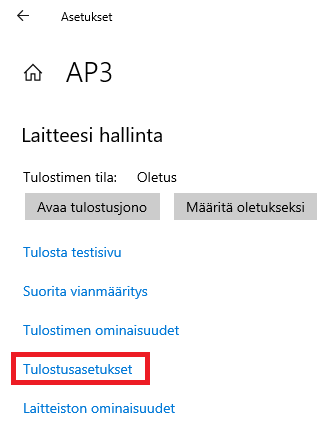
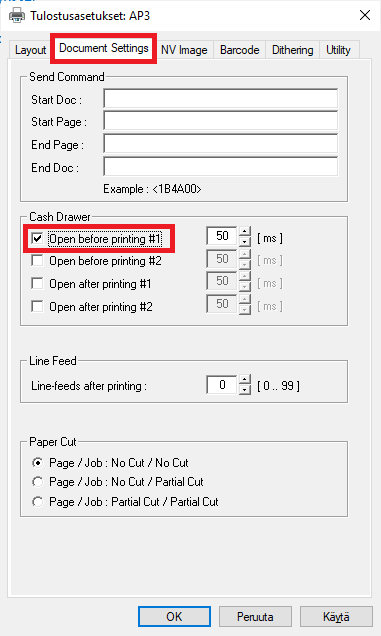
Tulostusasetukset -> Document Settings -> Cash Drawer
Document Settings -> Cash Drawer -> Open before printing #1
2.2. Citizen kirjoittimet
Kassalaatikon avaus on oletuksena valmiina päällä. Tarvittaessa asetus löytyy Tulostimen ominaisuudet -> Cash drawer.