

Näin yhdistät Shopikassan Shopify-verkkokauppaasi.
Voit tehdä avaimet itse tämän ohjeen mukaan tai varaa aika niin teemme ne puolestasi etätuella.
Varaa aika
Siirry Shopify hallinnassa profiilivalikosta Dev Dashboard

Klikkaa oikeasta reunasta Create app

Aseta nimeksi Shopikassa, voit kopioida alta:
Liitä tai kirjoita nimi App name -kenttään ja klikkaa Create

Aseta App URL, voit kopioida alta:
https://noteshot.fi/easy-inventory-integration/
Liitä App URL -kenttään. Muuta ei tarvitse muuttaa tässä osiossa:

Aseta Scopes (oikeudet), voit kopioida alta:
Liitä kopioitu teksti Scopes-kenttään:

Selaa alas ja klikkaa Release

Avautuvalla ikkunalla ei tarvitse muuttaa mitään, klikkaa vain Release

Siirry Settings-välilehdelle ja kopioi Client ID ja Secret talteen. Ilmoita ne tukeemme ja pyydä aktivoimaan Shopikassa.
Huom! Älä luovuta avaimia muille tahoille.

Siirry Home-välilehdelle ja klikkaa Install

Valitse Shopify johon kassa liitetään:

Klikkaa Asenna:

Oletusasiakas
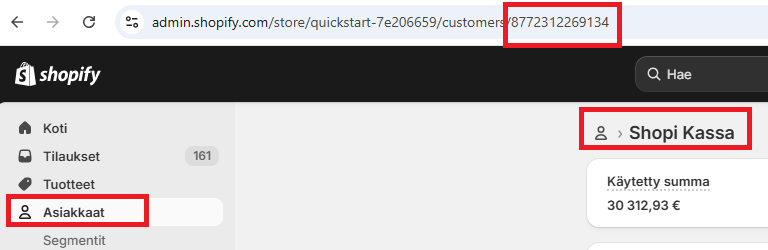
Tee asiakas Shopifyyn joka asetetaan Shopikassaan oletusasiakkaaksi. Ota ylös asiakkaan ID, näet sen osoitteen lopussa kun avaat asiakkaan muokattavaksi:
.
Oletusvarasto
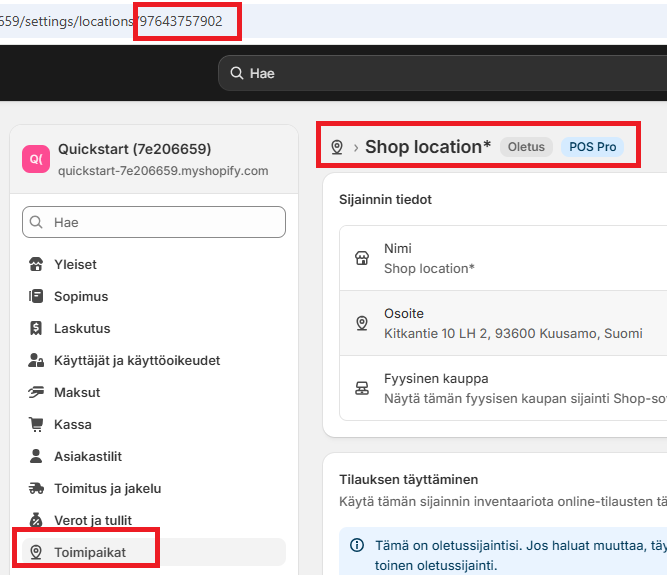
Ilmoita varaston ID jota Shopikassa käyttää. Asetukset -> Toimipaikat -> valitse haluamasi. Näet ID:n osoitteen lopussa (kopioi):
.
Valmista tuli
Ilmoita seuraavat tiedot sähköpostilla info (ät) shopikassa.fi:
- Shopifyn osoite esim. osoite.fi tai osoite.myshopify.com
- Avaimet eli Client ID ja Secret
- Oletusasiakkaan ID
- Oletusvaraston ID
Odota kunnes olemme asentanut Shopikassan.
Halutessasi voit varata soittoajan tukeen niin voimme käydä Shopikassan käytön läpi.
Varaa aika