

Näin yhdistät Shopikassan Shopify-verkkokauppaasi.
Voit tehdä avaimet itse tämän ohjeen mukaan tai varaa aika niin teemme ne puolestasi etätuella.
Book a time
Siirry Shopify hallinnassa profiilivalikosta Dev Dashboard

Klikkaa oikeasta reunasta Create app

Aseta nimeksi Shopikassa, voit kopioida alta:
Liitä tai kirjoita nimi App name -kenttään ja klikkaa Create

Aseta App URL, voit kopioida alta:
https://noteshot.fi/easy-inventory-integration/
Liitä App URL -kenttään. Muuta ei tarvitse muuttaa tässä osiossa:

Aseta Scopes (oikeudet), voit kopioida alta:
Liitä kopioitu teksti Scopes-kenttään:

Selaa alas ja klikkaa Release

Avautuvalla ikkunalla ei tarvitse muuttaa mitään, klikkaa vain Release

Siirry Settings-välilehdelle ja kopioi Client ID ja Secret talteen. Ilmoita ne tukeemme ja pyydä aktivoimaan Shopikassa.
Huom! Älä luovuta avaimia muille tahoille.

Siirry Home-välilehdelle ja klikkaa Install

Valitse Shopify johon kassa liitetään:

Klikkaa Asenna:

Oletusasiakas
Tee asiakas Shopifyyn joka asetetaan Shopikassaan oletusasiakkaaksi. Ota ylös asiakkaan ID, näet sen osoitteen lopussa kun avaat asiakkaan muokattavaksi:
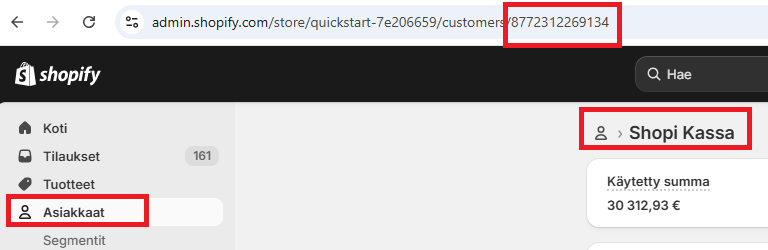
.
Oletusvarasto
Ilmoita varaston ID jota Shopikassa käyttää. Asetukset -> Toimipaikat -> valitse haluamasi. Näet ID:n osoitteen lopussa (kopioi):
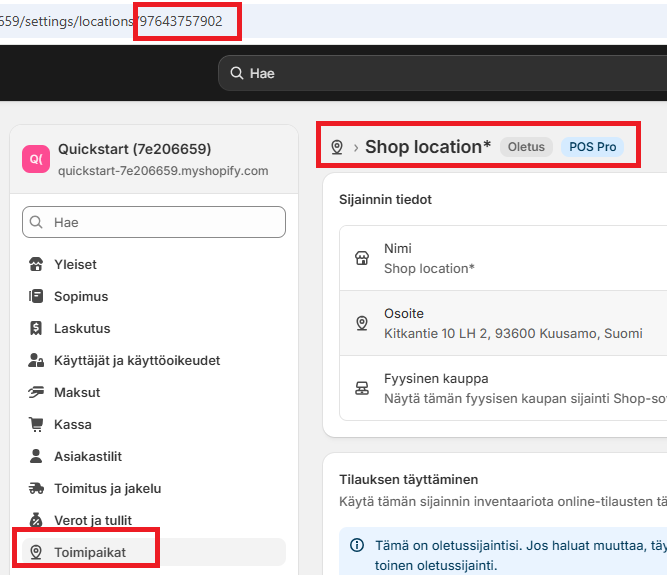
.
Valmista tuli
Ilmoita seuraavat tiedot sähköpostilla info (ät) shopikassa.fi:
- Shopifyn osoite esim. osoite.fi tai osoite.myshopify.com
- Avaimet eli Client ID ja Secret
- Oletusasiakkaan ID
- Oletusvaraston ID
Odota kunnes olemme asentanut Shopikassan.
Halutessasi voit varata soittoajan tukeen niin voimme käydä Shopikassan käytön läpi.
Book a time