

Maksupääte, Support
Shopikassa – Nets Move3i maksupääte
Note! Suosittelemme, että maksupäätteen asennus tehdään yhdessä etätuen kanssa, niin voimme varmistaa, että kaikki menee oikein ja opastaa teidät alkuun.
Voit varata asennusajan alta. Kiireellisessä tapauksessa voit soittaa 010-085 999 (ma-pe-8-16). Voit tehdä asennuksen myös itse tämän ohjeen mukaan.
Book a time
Pikalinkit: • Asetukset • Kauppiaskuitti/kuittikopio • eKassan asetukset • Tapahtumien lähetys/raportti/Päivän päätös
Nets Move 3500 maksupääte
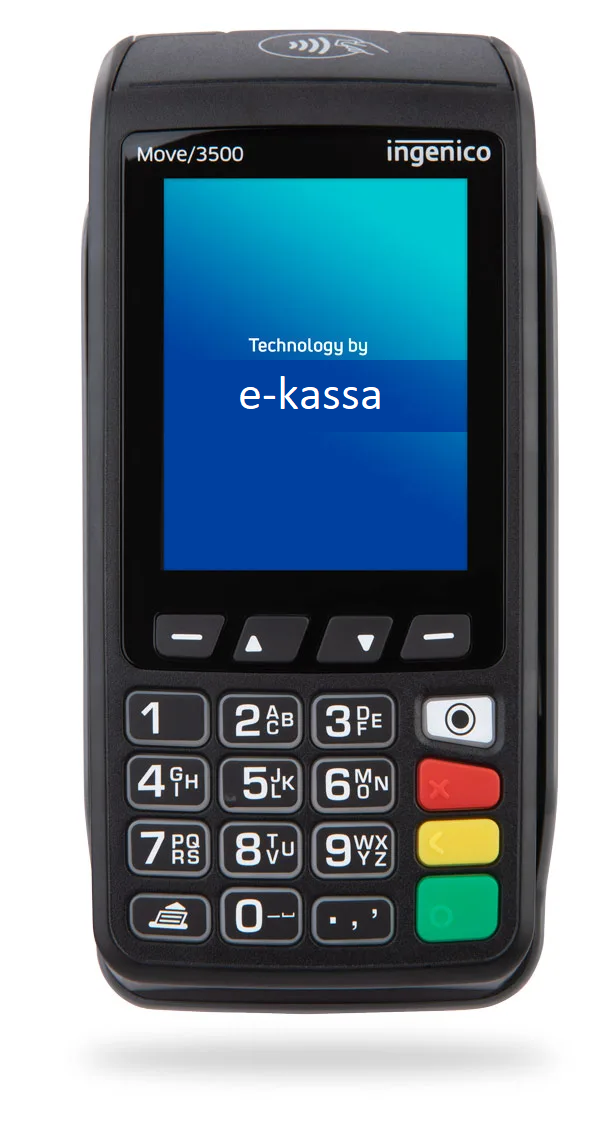
Pakkauksen sisältö
- Maksupääte
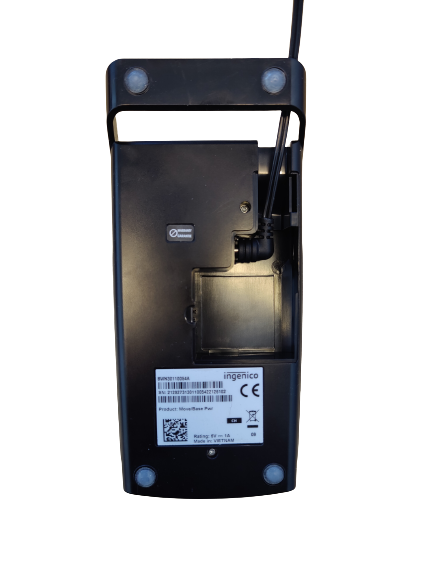
- Telakka / tukiasema
- Virtalähde
- Kauppiaskortti asetuksia ym. varten (säilytä)
Kytkentä / johdot
Kytke virtakaapeli telakan pohjaan ja aseta pääte telakkaan latautumaan.
Käynnistä maksupääte. Kun maksupääte on käynnistynyt, näkyy Nets-logo.
1. Valitse käyttämäsi yhteys 4G vai WIFI
Päätteen näppäimet (voit isontaa kuvan klikkaamalla):

Päätteessä on sisäinen 4G-yhteys ja Wifi-tuki. Jos sinulla on oma Wifi-yhteys, pääte on suositeltavaa yhdistää Wifi:n. Jos Wifi-yhteyttä ei ole saatavilla, voit käyttää 4G. 4G pitäisi toimia suoraan Note Shot Oy:n kautta tilatuissa. Tarkista käyttämäsi verkon signaali ja laatu.
Pääte toimitetaan ja käyttää automaattisesti 4G, jos Wifi:ä ei ole asetettu.
Jos olet käyttänyt päätettä Wifi:ssä ja haluat muuttaa 4G:ksi, ota Wifi pois päältä.
Note! 4G:n käyttö vaatii ohjelmistoversion >=10.10, tarkista alanuoli+vihreä, lataa tarvittaessa Kauppiaskortti > 8 (Ohjelma) > 1 (Hae ohjelma).
– Kauppiasmenu > Parametrit > Muuta > Yhteydet > Komm.typ: GPRS
– Palaa Muuta-valikkoon punaisella.
– Kauppiasmenu > Parametrit > Muuta > Kassa > Komm. typ: GPRS
– Tarkista signaali ja verkko. Tässä 4G, täysi signaali, DNA-verkko, ECR vihreä:

Tarkista ja seuraa verkon signaalia ja operaattoria. Joskus on tarpeen lukita verkko tiettyyn operaattoriin. 4G verkon/operaattorin lukitus
1. F1-näppäin (näytön alla vasemmalla) >
Lue kauppiaskortti >
2. Control panel > 3. Terminal settings >
4. Comm. means > 5. Wifi > 6. switch on >
7. Scan networks >
Jos verkko on piilotettu, syötä verkon nimi (1-Other > 1-Hidden) >
8. Valitse verkko > 9. Syötä verkon salasana >
10. Valitse oikeasta alareunasta vihreä
– Poistu ohjauspaneelista punaisella.
– Tarkista verkko ja signaali. Tässä Wifi, signaali täysi ja ECR vihreä:

– Lue Kauppiaskortti kun pääte on perustilassa > Kauppiasmenu.
– Kauppiasmenu > Parametrit > Muuta > Yhteydet > Komm.typ: Wifi
– Palaa Muuta-valikkoon punaisella.
– Kauppiasmenu > Parametrit > Muuta > Kassa > Komm. typ: IP Wifi
– Tarkista verkko ja signaali. Tässä Wifi, signaali täysi ja ECR vihreä:


Varmista että päätteen verkkoyhteys toimii ennen kuin jatkat.
2. Päätteen asetukset
Lue Kauppiaskortti kun pääte on perustilassa eli logo näkyy, niin pääset Kauppiasmenu, tarkista seuraavat asetukset:
- Maksupäätteen valikkorakenne
- Lue Kauppiaskortti kun pääte on perustilassa eli logo näkyy, niin pääset Kauppiasmenu.
- Kauppiasmenu > Parametrit > Muuta > Yhteydet:
- Komm.typ: Wifi/GPRS* (*4G = GPRS, vaatii >= 10.10 version. Yhteys pitää olla sama kuin kohdassa 1. valittu)
- DHCP käytössä: DHCP (yleensä DHCP, jos rajoitettu verkko, ota yhteys verkon ylläpitäjään.)
- HOST IP-OSOITE: 91.102.24.142 (yleensä valmiina)
- HOST PORTTI: 9681 (yleensä valmiina, myös 9670 toimii)
- Palaa Muuta-valikkoon punaisella.
- Kauppiasmenu > Parametrit > Muuta > Kassa:
- Kassa: Kyllä
- Kassa komm.typ: IP Wifi tai GPRS* (*4G = GPRS, vaatii >= 10.10 version. Yhteys pitää olla sama kuin kohdassa 1. valittu)
- ECR/TLS: Kyllä
- ECR IP-OSOITE: 3.33.230.243 (yleensä valmiina)
- ECR IP PORTTI: 6001 (yleensä valmiina)
- Kortti-info: Ei koskaan
- Ylä-/Alateksti: Ei
- (voit palata Muuta-valikkoon punaisella)
- Kauppiaskuitti / kuittikopio:
- Kauppiasmenu > Parametrit > Muuta > Pääasetukset:
- Kopioi aina: Ei (jos jostain syystä haluat kauppiaan kuitin, aseta Kyllä, yleensä ei, kuitit tallentuvat kassaan sähköisenä.
Voit poistua valikosta punaisella, jos muutit asetuksia, pääte käynnistyy uudestaan. Tarkista käynnistyksen jälkeen, että pääte saa yhteyden ja ECR on vihreä.
Huom! Varmista että ECR on vihreä, ennen kuin jatkat.
Jos ECR on punainen, asetuksissa tai yhteydessä on jokin vika. Palaa kohtaan 1/2, tarkista yhteys ja asetukset.
3. Asetukset E-kassaan
Note! Varmista että maksupäätteen ruudulla näkyy vihreä: ECR.
Kirjaudu E-kassaan ja laita asetukset ao. ohjeen mukaan.
Avaa Maksupäätteet -sivu ylävalikosta Asetukset > Maksupäätteet.
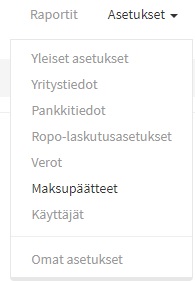
Maksupäätteet -sivulla näet listan käytössä olevista integroiduista maksupäätteistä. Voit lisätä uuden maksupäätteen klikkaamalla Lisää uusi maksupääte -painiketta.
Yhteystyyppi Nets
Syötä nimi esim. Move, Yhteystyyppi Nets, Päätteen ID (löydät tarvittaessa alanuoli -näppäin+vihreä > Terminal ID). Käyttäjänimi ja Salasana jätetään oletus/tyhjä, jos pääte tilattiin Note Shot Oy:n kautta. Jos pääte tuli muualta, pyydä tunnukset päätteen toimittajalta.

Tee yhteystesti painamalla ”YHTEYSTESTI” -painiketta, Tila -sarakkeeseen tulee teksti ”Yhteystesti onnistui. Maksupääte on online tilassa. Yhdistetty: (päivä ja aika)”, jos asetukset on oikein. Jos yhteystesti antaa virheen, tarkista virheilmoitus, päätteen yhteys, asetukset, ID ja että pääte on kytketty ko. Cloud tunnuksiin.
Voit asettaa raksin Tulostus -kohtaan, jos haluat tulostaa kassakuitin maksupäätteellä. Jos sinulla on erillinen tulostin, jätä Tulostus -raksi pois päältä.
Tapahtumien lähetys, päivänpäätös, maksupääteraportti
Myyntipäivän jälkeen voit lähettää korttimaksupäätteen tapahtumat, päättää päivän ja tarkistaa maksupääteraportin. Kassa > Asetukset > Nets maksupäätteen toiminnot:
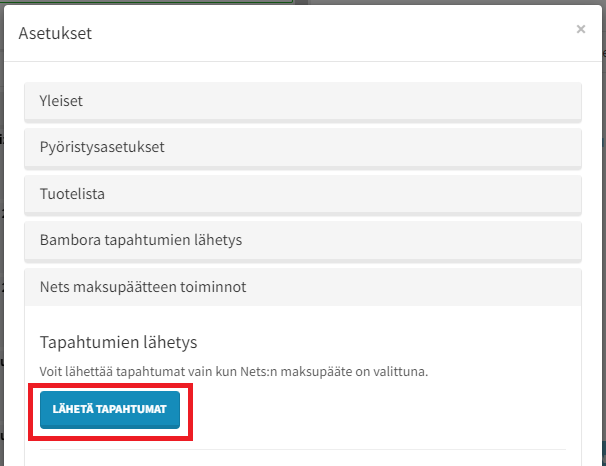
Monipankki / monen käyttäjän / moniyritys maksupäätteellä päivän päätös ja raportti pitää tehdä maksupäätteen valikosta.
Nets maksupäätteen lisäohjeet ja vinkit

Vaikka Nets maksupääte on integroitu, voit tilapäisesti / poikkeuksellisesti tehdä erillisen korttimaksun pelkällä päätteellä Menu > 1. Esimerkiksi sähkökatkon yllättäessä.
Päätteen ID ja ohjelman versio: löydät tarvittaessa alanuoli+vihreä (Terminal Info) tai Kauppiasmenu > Parametrit > Muuta > Pääasetukset > Terminal ID
Maksupäätteen tilitysraportit kirjanpitoa varten: https://merchantreporting.nets.eu/portal/auth/nets/formlogin
Support
Maksupäätteen valikko
Nets Viking Pika-ohje
Nets Viking käyttö-ohje
MyNets raportointipalvelu. (Tilaa tunnukset tästä jos ei ole)
Huom! Jos pääte hylkää kaikki sirukorttitapahtumat, mutta lähimaksu toimii, ota yhteys Nets tai katso ohje.
4G verkon/operaattorin lukitus

Yhteystiedot, asiakaspalvelu ja tuki
Maksupäätteen asennus ja tuki (Note Shot Oy) puh. 010-085 999 (ma-pe 8-16)Note Shot Oy asiakaspalvelun ollessa suljettu tai tarvittaessa: Nets Maksupäätetuki (24/7) 010 80 40 40 tai sähköposti tuki-fi(ät)nets.eu
Nets tilityspalvelut sähköposti settlement-FI(ät)nets.eu
Online tuki ja usein kysytyt kysymykset (Nets)
Palvelun tila ja häiriötiedote